2026年4月18日,开发者Little_34306正式发布FilzaJailedDS 2.2版本,依托DarkSword漏洞实现关键突破,新增application应用目录替换功能,让iOS 17.0设备无需电脑、不用复杂操作,手机端就能直接修改安装TrollStore巨魔,彻底告别签名限制,实现IPA永久签名自由。
本文基于最新工具特性,带来保姆级安装教程,全程安全可控,新手也能轻松上手。
一、核心前提:设备与系统适配清单
安装前务必核对,避免无效操作:
1. 支持系统:iOS 17.0(含测试版);不支持iOS 17.0.1—iOS 26.0.1、iOS 18.7.2—18.7.7。
2. 设备限制:iPhone 17系列、iPad M5芯片设备不支持,苹果新增MTE防护机制阻断漏洞利用,暂无法绕过。
3. 工具依赖:FilzaJailedDS 2.2、巨魔辅助文件、Esign解压工具(Filza自带解压功能异常,需第三方辅助)。
4. 请确认手机上已经安装好“提示”App,大多数系统默认就装好的,除非你删除了,如果确实没有,那就到App Store里安装。
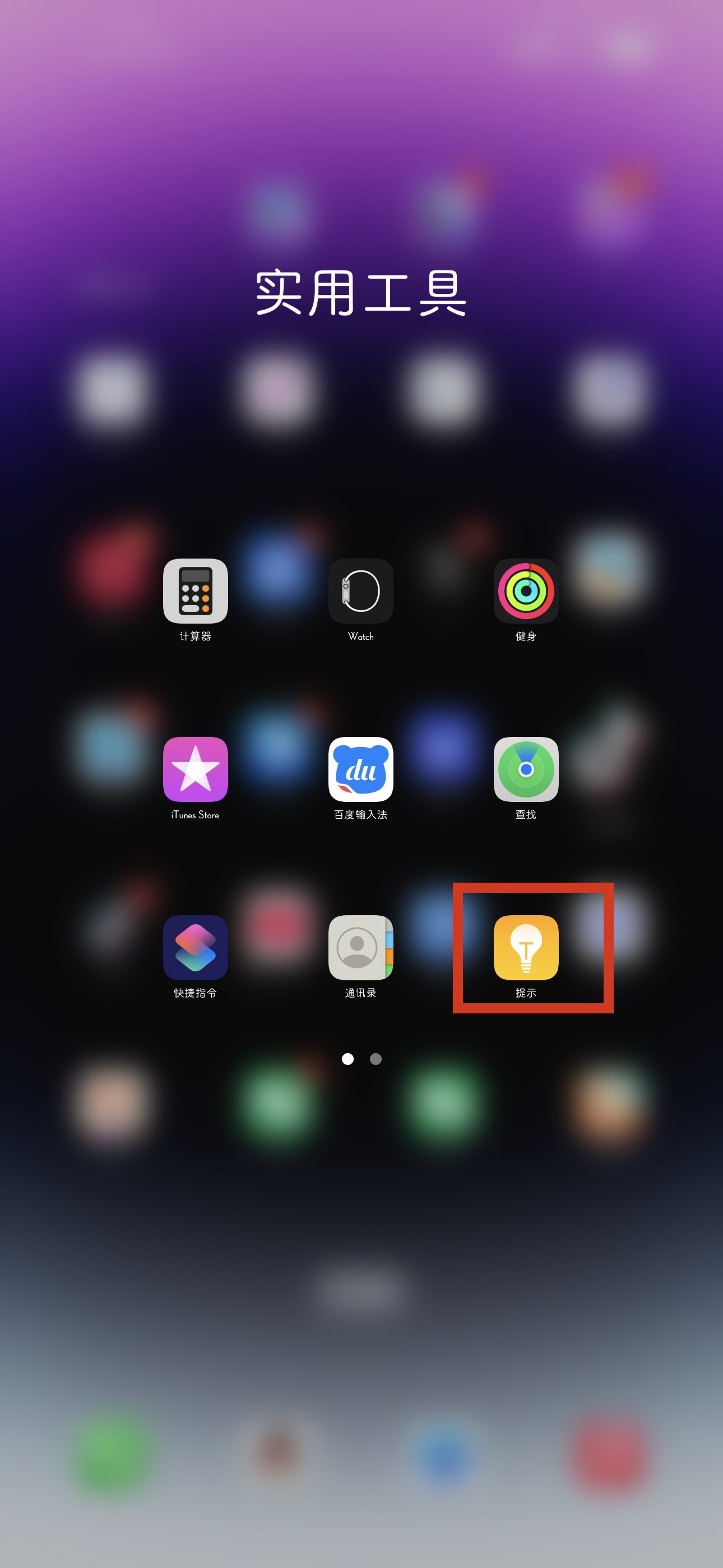
4. 关键提醒:仅iOS 17.0可手机端直装巨魔,更高版本无绕签名漏洞,无法实现此操作。
二、前置准备:工具获取与基础设置
1. 安装FilzaJailedDS 2.2
2. 安装解压工具
提前下载Esign,用于解压巨魔文件,Filza解压功能异常,必须用第三方工具处理。
3. 准备巨魔文件
下载TrollStore对应的Tips辅助安装包用于替换“提示App”,保存至手机本地。
4. 基础检查
确保手机有足够存储空间,关闭不必要后台,避免安装中断。
三、手机端直装巨魔:分步操作教程
步骤1:解压巨魔辅助文件
打开Esign,找到下载好的巨魔压缩包,完成解压,得到“Tips”替换文件,方便后续调用。
步骤2:打开FilzaJailedDS 2.2获取权限
启动已安装的FilzaJailedDS 2.2,工具自动借助DarkSword漏洞获取系统目录权限,无需手动配置,等待加载完成即可进入文件管理界面。
步骤3:定位系统“提示”App目录
在Filza中进入路径:/var/containers/Bundle/Application,找到系统自带Tips(提示) App文件夹,这是巨魔安装的核心载体,不影响系统正常使用。
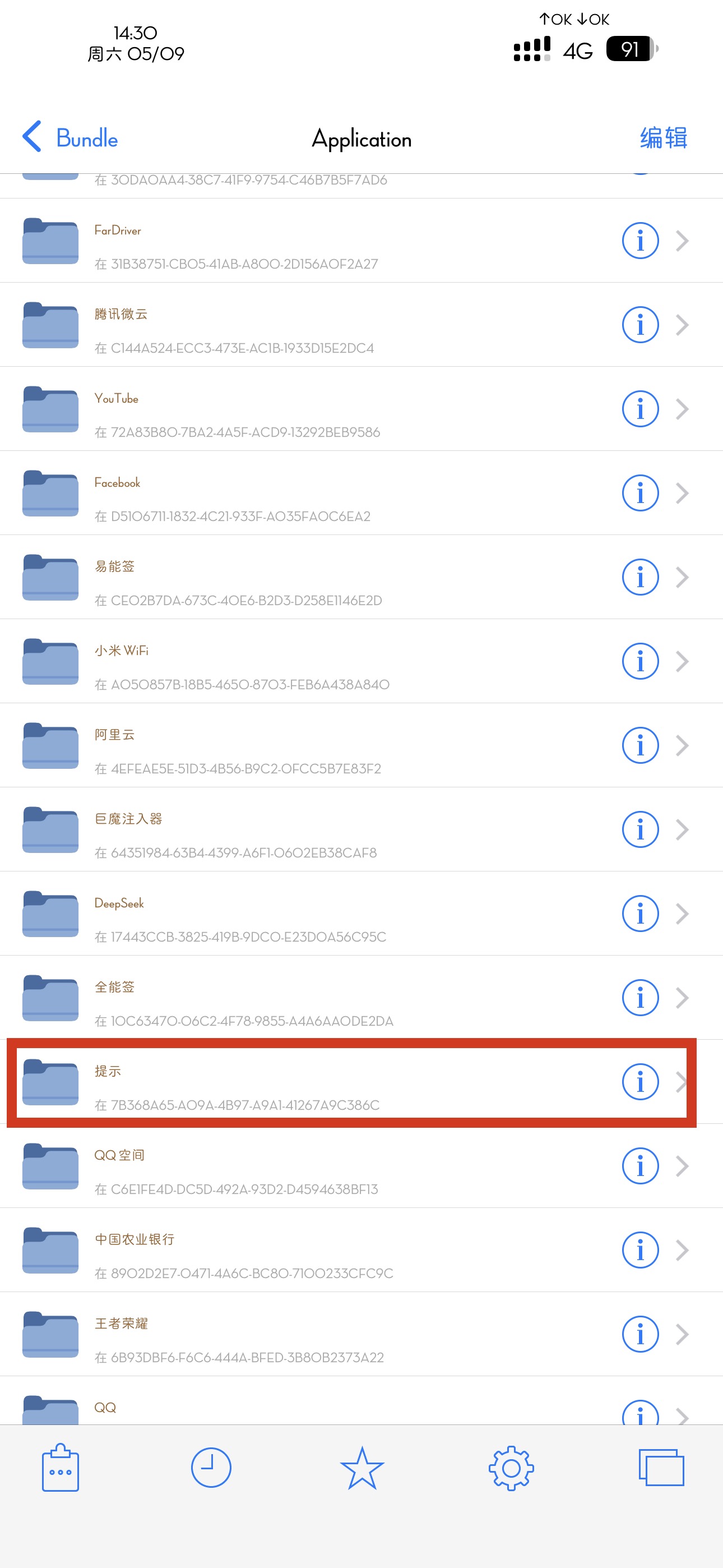
步骤4:替换文件实现巨魔注入
1. 进入Tips.app文件夹,备份原有文件(可选,降低风险)。
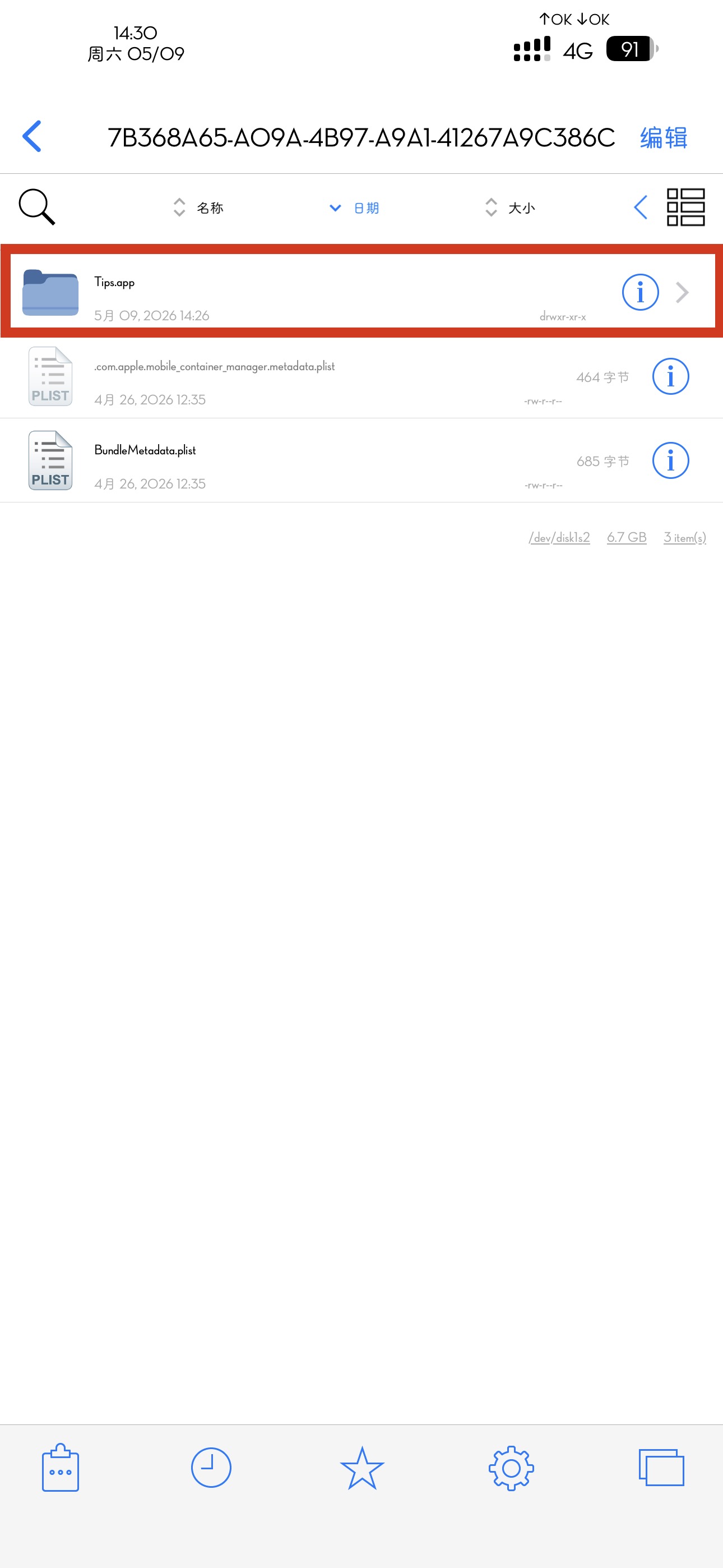
2. 将Esign解压好的“Tips”二进制文件,覆盖替换到Tips.app目录内,注意:留意解压后的Tips.zip的二进制文件Tips必须是这个名字!
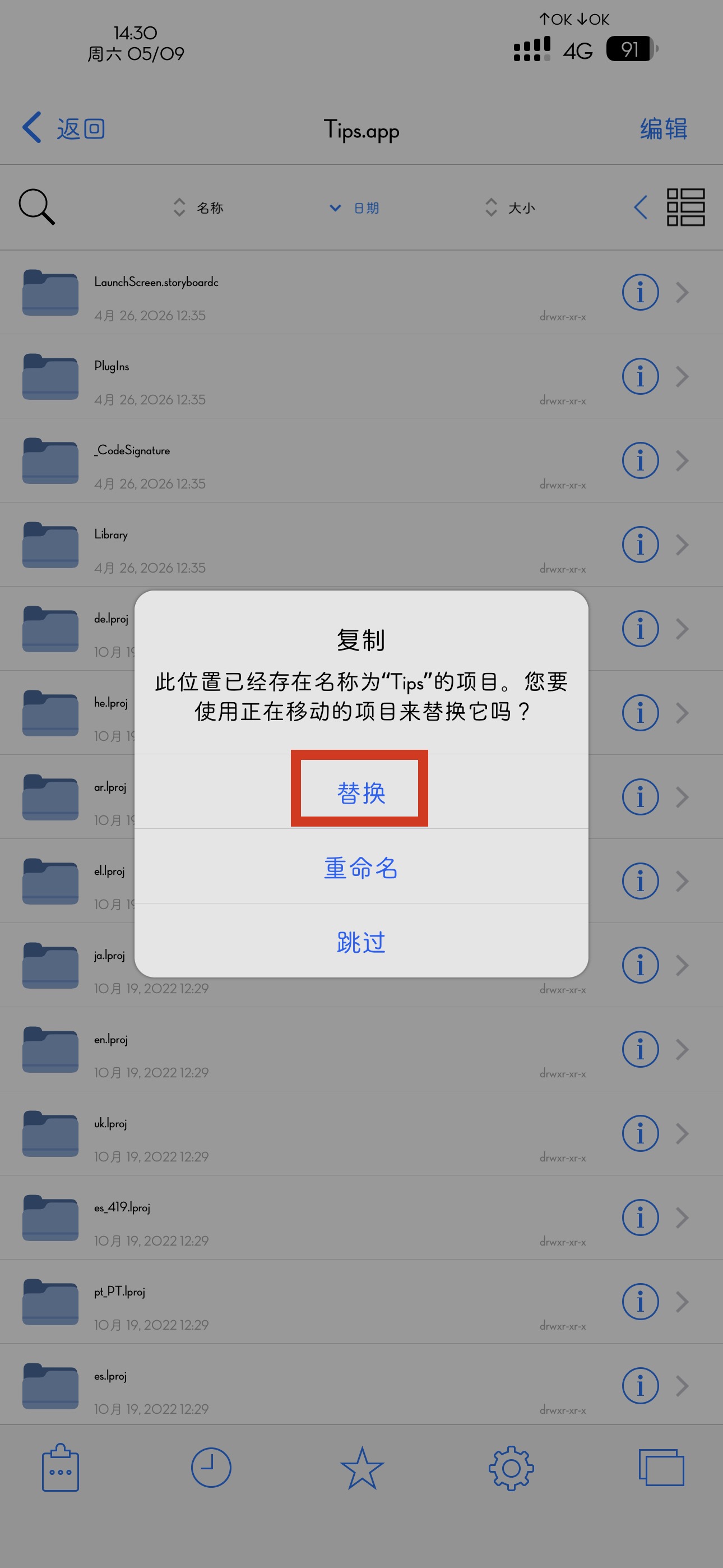
3. 替换完成后,彻底关闭Tips(提示App)应用后台,确保文件生效。
步骤4:启动巨魔安装界面
返回手机桌面,打开提示(Tips) App,文中我这个巨魔安装器是中文版的,进入“提示App”后按钮,等待进度条完成。
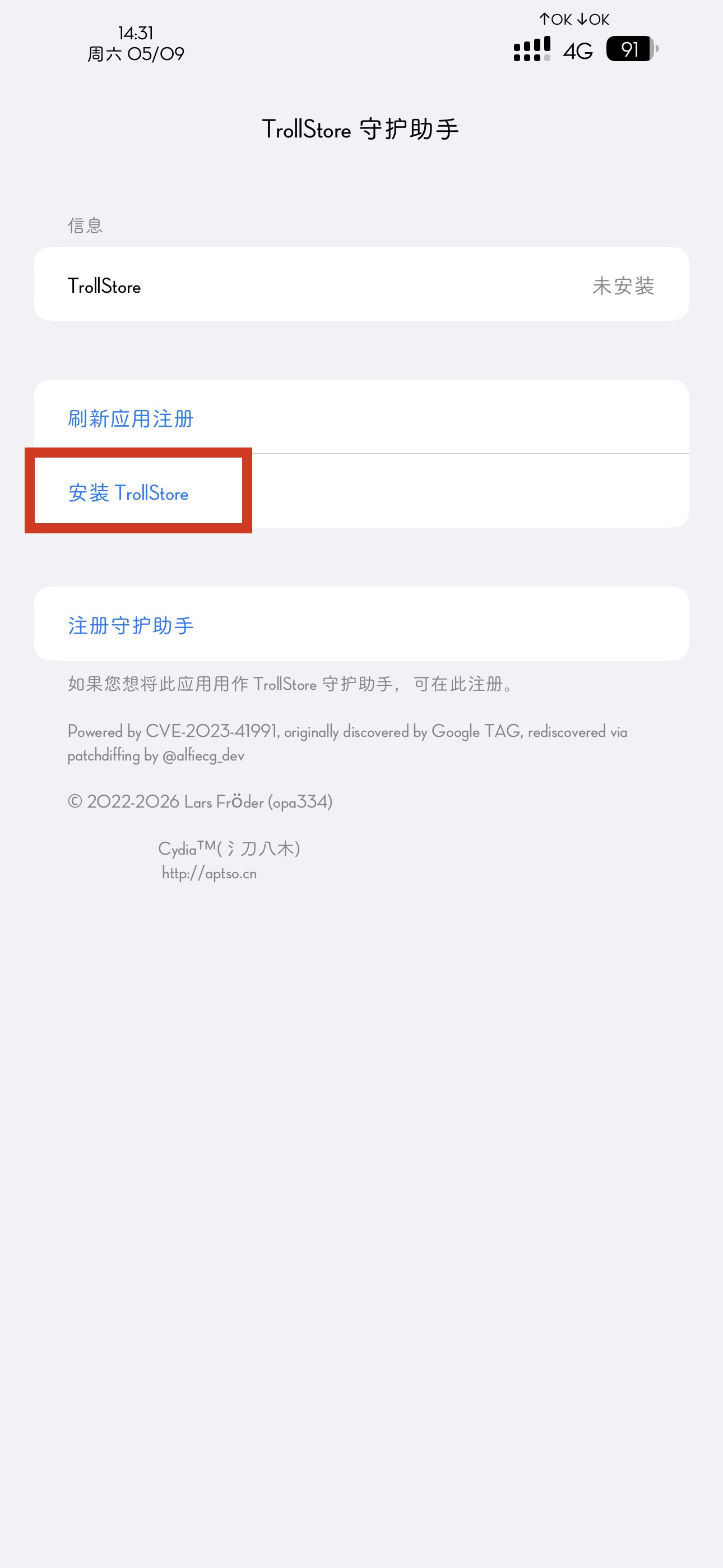
步骤6:完成安装与基础配置
1. 安装结束后,桌面出现TrollStore图标,打开即可使用。
2. 安装ldid、安装守护助手、启用URL方案
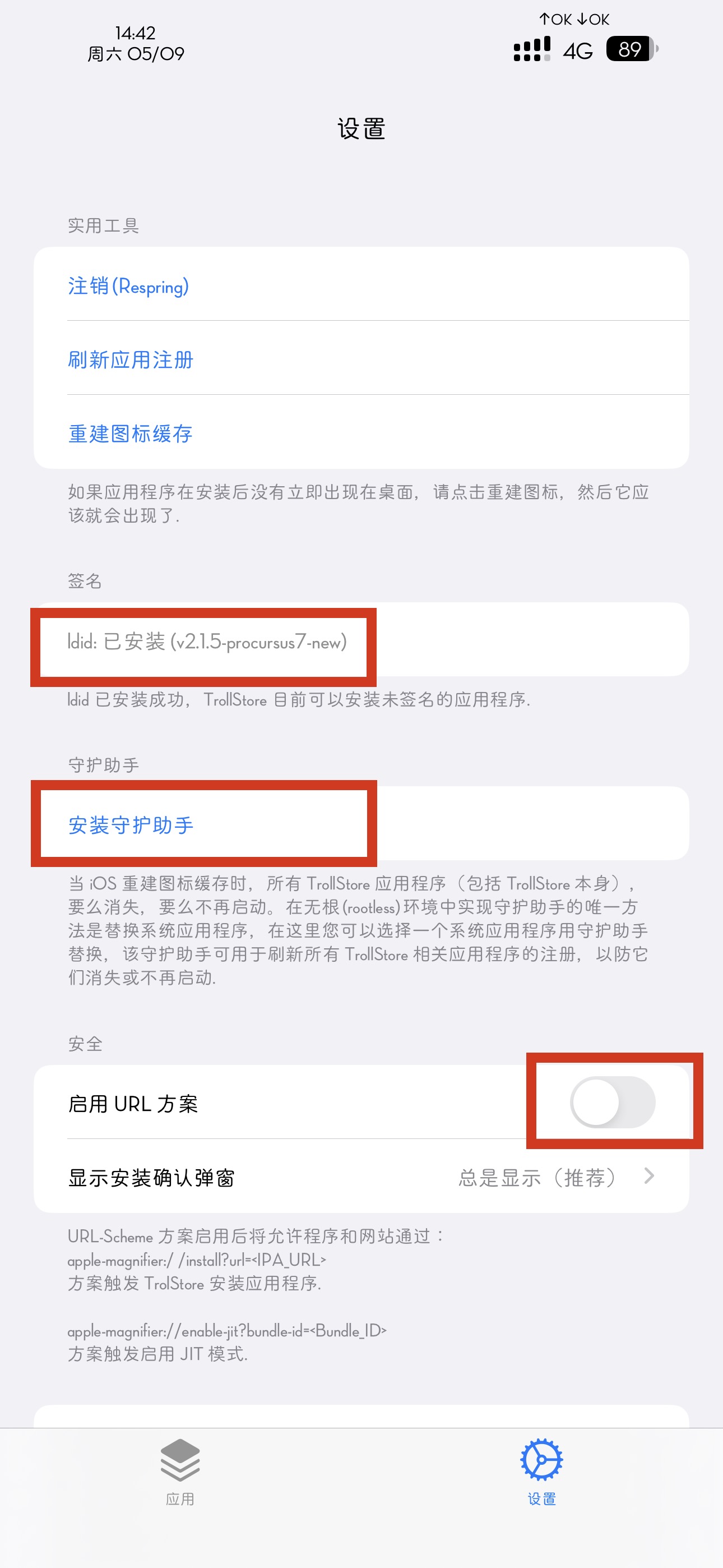
四、重要注意事项:规避设备故障
1. 禁止修改mach‑o二进制文件
此类文件涉及系统核心签名,修改会导致应用崩溃、设备白苹果,绝对不要触碰。
2. 仅操作application目录
FilzaJailedDS 2.2仅支持该目录替换,其他目录未适配,修改易引发系统不稳定,请勿尝试。
3. M4设备已修复
新版工具优化M系列设备适配,M4芯片设备可正常使用,无需担心兼容问题。
4. 安装后不影响系统
本次操作仅替换Tips应用文件,不越狱、不修改系统核心,升级系统会清除修改,可放心操作。
五、总结
FilzaJailedDS 2.2的更新,让iOS 17.0用户终于实现手机端直装巨魔的自由,不用依赖电脑、不用复杂命令,简单几步就能拥有永久签名工具,安装自定义IPA、插件更便捷。
操作核心是精准替换Tips应用二进制文件,严格遵循适配规则和注意事项,就能安全成功安装。
如果在线安装FilzaJailedDS以及ESign失败使用企业证书失效了,请过几天再试。
工具在线能安装表示证书已更新有效(我会不定期更新可用证书),建议符合条件的用户尽快操作,享受巨魔带来的便捷体验。
如果证书失效了,你想立即安装,那你可以下载安装包,然后用电脑爱思助手的“IPA签名”工具通过你的苹果ID来自签FilzaJailedDS与及ESign,自签后就可以用爱思助手直接安装到手机上了。
如需自签,可在下载下面的文件。
您共工你好
您您共哦